Wyniki wyszukiwania
Znalezione e-booki
Znalezione artykuły
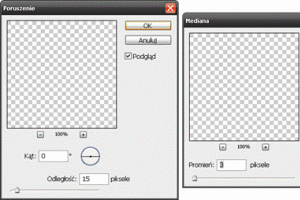
Dodawanie efektu smugi do samolotu w Adobe Photoshop
Załóżmy, że masz zdjęcie samolotu, ale brakuje Ci na nim smug kondensacyjnych. Nic prostszego - możesz je dodać w Photoshopie. Cały proces polega na stworzeniu nieba, dodaniu smug, a następnie przeklejeniu samolotu.W tym celu:Utwórz nowy obraz o dużej rozdzielczości, np. 1440 x 900 pikseli.Wypełnij go w całości gradientem przypominającym niebo (dwa różne odcienie niebieskiego, np. ... »

Usuwanie szumu ze zdjęć w Photoshopie
Szumy pojawiają się przy wysokiej czułości kliszy bądź matrycy lub przy długich czasach ekspozycji. Wtedy w obszarach o jednolitej barwie pojawiają się punkty o różnej jasności. Znacznie pogarsza to jakość zdjęć. Na szczęście programy graficzne potrafią sobie z tym poradzić. Photoshop jest wyposażony w specjalny filtr, który umożliwia usunięcie szumu. Gdy będziesz używał ... »
Zaokrąglanie rogów fotografii
Ciekawym urozmaiceniem fotografii jest zamiana jej rogów na zaokrąglone. Po wstawieniu fotografii, np. na stronę WWW powinna ona ponadto wyglądać estetyczniej. Aby zaokrąglić rogi w Adobe Photoshop: Z okna Narzędzia wybierz Prostokąt zaokrąglony. Zwiększenie danych w polu promień pozwoli uzyskać bardziej zaokrąglone rogi. Zaznacz dokładnie całą fotografię lub jej fragment. ... »

Alternatywa dla Photoshopa
Najlepszy program graficzny, Adobe Photoshop, jest jednocześnie jednym z najdroższych. Do domowych zastosowań nie opłaca się go kupować, ale czasem przydałoby się dobre narzędzie do edycji grafiki. Jest wiele programów oferujących podstawowe narzędzia edycyjne, jak obracanie, kadrowanie czy modyfikowanie kontrastów i nasycenia barw. To jednak szybko przestaje wystarczać i wtedy warto ... »
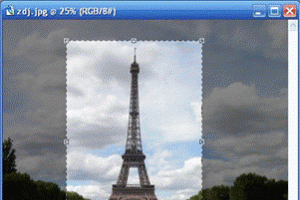
Kadrowanie obrazu w Adobe Photoshop
Umiejętność kadrowania obrazu jest niezbędna przy obróbce zdjęć. Pozwala wyciąć to co nieistotne i skupić uwagę widza na głównym, fotografowanym obiekcie. W Photoshopie są specjalne narzędzie do kadrowania, dostępne na pasku po lewej stronie. Są one także dostępne pod klawiszem [C].Na górnym pasku znajdziesz pola do wpisania żądanej wielkości obrazu. Możesz np. ustawić zwyczajną ... »
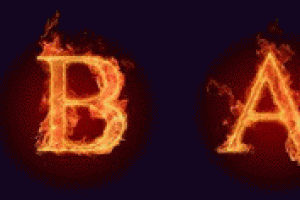
Efekt płonącego pędzla w Adobe Photoshop
Oglądając niektóre prace grafików wyraźnie widać, że potrafili oni przerobić jakieś zdjęcie w taki sposób, jakby widoczny na nich obiekt się zapalił. Robią to, tworząc specjalny pędzel. Nie jest to trudne, ale wymaga trochę pracy: najpierw trzeba określić styl pędzla, a następnie ustalić jego kształt i wymiar.W tym celu:Wciśnij klawisz [D], aby ustawić domyślne wartości ... »
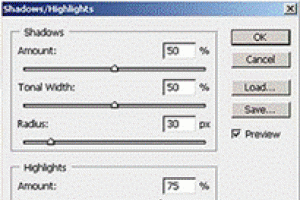
Zmniejszanie połysku w Adobe Photoshop
Gdy któryś z elementów obrazu za bardzo połyskuje w świetle, można go ręcznie wyretuszować (np. czoło, fragment karoserii auta). Jeżeli jednak błyszczenie dotyczy większych powierzchni, zamalowanie nie przyniesie pożądanego efektu. W takich sytuacjach można sobie pomóc za pomocą maski (zaznaczając najciemniejszy kanał) i narzędzie Krzywe. Pozwoli to na precyzyjne zaznaczenie danych ... »

Masowa zmiana nazw zdjęć w Photoshopie
Mimo że Photoshop jest programem służącym głównie do obróbki plików graficznych, okazuje się, że ma też opcje pozwalające nimi zarządzać. Mowa tu o możliwości masowej zmiany nazw. Za pomocą tej funkcji możesz, np. zmienić enigmatyczne nazwy zdjęć zgranych z karty pamięci aparatu. Aby zmienić nazwy plików: Kliknij Plik/Przeglądaj. Otwórz folder z plikami. Zaznacz ... »

Artystyczny wygląd cyfrowych zdjęć
Jeśli masz ochotę wypróbować na swoich zdjęciach działanie filtrów graficznych, nie musisz instalować drogiego Photoshop. Jednym z wartych polecenia programów jest bezpłatny Artweaver. Program oferuje filtry, które sprawią, że Twoje zdjęcia będą wyglądać jak obrazy lub szkice. Zawiera m.in. zestaw efektów artystycznych i wiele rodzajów pędzli. Poszczególne efekty można dodawać ... »
Napis z kolorowego wzoru w Adobe Photoshop
Ta porada wyjaśnia, jak utworzyć ciekawie wyglądający napis (lub inny kształt) pokryty fakturą wybranego materiału (np. cegiełki, trawa, kamienie).W tym celu:Rozpocznij od utworzenia nowego obrazka o rozdzielczości, np. 1024 x 768 pikseli.Wypełnij tło kolorem czarnym.Z menu Filtr wybierz Renderowanie, a następnie Chmury różnicowe.Z menu Filtr wybierz Szkic i Siatka pęknięć na filmie.Jeszcze ... »