Wyniki wyszukiwania
Znalezione e-booki
Znalezione artykuły

Konfiguracja ustawień pamięci wirtualnej w Windows 7
Standardowo w systemie Windows 7, jak i w poprzednich wersjach tego systemu, pamięć RAM wspomagana jest przez pamięć wirtualną, zapisaną na dysku twardym jako plik pagefile.sys. O ile operacje odczytu i zapisu do pamięci RAM trwają stosunkowo krótko, to zdecydowanie mniej sprawnie wygląda to w przypadku twardego dysku. Z tego powodu należy rozważnie skonfigurować pamięć wirtualną, ... »
Restartowanie komputera z klawiatury
Z reguły jest tak, że wykonanie poszczególnych czynności przy użyciu klawiatury, a nie myszki odbywa się znacznie szybciej. Nie inaczej jest z restartowaniem komputera. Przyjrzyjmy się jak restartować Windows bez użycia myszki. Sposoby te przydadzą Ci się także wówczas, gdy nie masz działającej myszki lub nie lubisz obsługiwać mniej wygodnego touchpada.Spróbuj zacząć od otwarcia ... »
Monitorowanie wydajności różnych podzespołów komputera
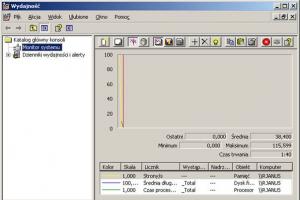
Jeśli lubisz zgłębiać tajniki komputera i systemu operacyjnego, z pewnością zainteresuje Cię wbudowane w Windows narzędzie Monitor zasobów, które dostarczy szczegółowych statystyk o działaniu najróżniejszych składników systemu operacyjnego oraz poszczególnych podzespołów sprzętowych.Główne okno Monitora zasobów przywołasz poleceniem perfmon /res wpisanym w oknie Uruchamianie. ... »
Kolorowa obwódka wokół gadżetów w Windows Vista
Jednym z problemów z gadżetami w Windows Vista jest tzw. „zamrożenie” gadżetów, spowodowane zmianą ustawień DPI z domyślnych na wyższe lub niestandardowe.W tym przypadku pomoże zresetowanie ustawień DPI do poziomu domyślnego. W tym celu: Kliknij prawym klawiszem myszki na Pulpit. Z menu kontekstowego wybierz Personalizuj. Teraz kliknij Dostosuj rozmiar czcionki (DPI) ... »
Kolorowa obwódka wokół gadżetów w Windows Vista
Jednym z problemów z gadżetami w Windows Vista jest tzw. „zamrożenie” gadżetów, spowodowane zmianą ustawień DPI z domyślnych na wyższe lub niestandardowe.W tym przypadku pomoże zresetowanie ustawień DPI do poziomu domyślnego. W tym celu: Kliknij prawym klawiszem myszki na Pulpit. Z menu kontekstowego wybierz Personalizuj. Teraz kliknij Dostosuj rozmiar czcionki (DPI) ... »
Naprawianie funkcji sprawdzania pisowni w Poczcie systemu Windows
Poczta systemu Windows, podobnie jak np. Microsoft Word, potrafi sprawdzać pisownię w trakcie pisania e-maila – należy jednak wcześniej wybrać używany język. W tym celu: Z menu Narzędzia wybierz Opcje. Na karcie Pisownia w obszarze Język wybierz język sprawdzania pisowni. Zatwierdź zmiany wciskając Zastosuj oraz OK. ... »
Szybkie włączanie trybu God Mode w Windows 7
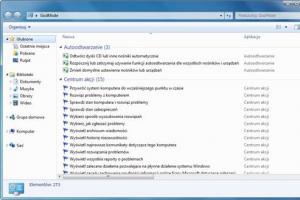
Windows 7 oferuje znany głównie z gier komputerowych tzw. tryb God Mode. Jest to specjalna wersja Panelu sterowania dla zaawansowanych użytkowników, dająca z jednego okna dostęp do wszystkich funkcji i ustawień systemowych. Tryb God Mode możesz uruchamiać wygodnie, tworząc na pulpicie specjalny skrót:Kliknij pulpit prawym przyciskiem myszy i wybierz Nowy/Folder.Jako nazwę nowego ... »
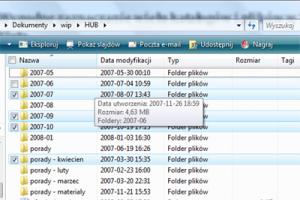
Wygodne zaznaczanie wielu katalogów i plików w Windows Vista
Standardowo zaznaczenie wielu elementów w Eksploratorze Windows wymaga wciśnięcia klawisza [Ctrl] lub [Shift] i użycia myszy. W Viście możesz także włączyć wyświetlanie pól wyboru, które pozwolą tylko za pomocą myszy zaznaczyć wiele elementów. Wykonaj następujące czynności: W Eksploratorze Windows (uruchomisz go, klikając przycisk Komputer w menu Start) kliknij przycisk Organizuj ... »
SQL Server 2005 Service Pack 2 gotowy
Ze strony Microsoftu pobrać można już finalną wersję zbiorczego pakietu aktualizacji do popularnego serwera bazodanowego SQL Server 2005. Pakiet aktualizuje następujące edycje serwera: Enterprise Enterprise Evaluation Developer Standard WorkgroupSQL Server 2005 Service Pack 2 przeznaczony jest dla systemów: Windows 2000 Service Pack 4, Windows Server 2003 Service Pack 1, Windows ... »
Kalibracja obrazu w Windows 7
Poprawne ustawienie korekcji gamma, jasności oraz barw znacznie poprawia komfort pracy z komputerem. W systemie Windows 7 nie musisz korzystać z oprogramowania dostarczonego przez producenta Twojej karty graficznej, żeby dobrać te parametry. Zamiast tego możesz wykorzystać narzędzie wbudowane w system.W celu kalibracji obrazu: Otwórz menu Start, poczym w pole Wyszukaj programy i pliki wpisz ... »