Wyniki wyszukiwania
Znalezione e-booki
Znalezione artykuły

Zmiana domyślnego folderu pobierania w Chrome
Chrome, podobnie jak Firefox, domyślnie zapisuje pobierane pliki w jednym folderze, np. w Windows 7 jest to folder Pobrane. Większości użytkowników to ustawienie nie odpowiada.Jeśli chcesz zmienić zachowanie przeglądarki Chrome, wykonaj następujące czynności: Kliknij ikonę Narzędzia przypominającą klucz francuski. Kliknij przycisk Ustawienia. Przejdź do zakładki Dla zaawansowanych, ... »

Problemy z otwarciem pliku w nowym formacie
Jeśli spróbujesz otworzyć plik w formacie, którego Windows nie zna, pojawi się okno z sugestią użycia specjalnej usług internetowej do ustalenia, jakim programem można otworzyć dany plik. Z reguły jednak usługa ta nie potrafi zlokalizować właściwego programu, można więc zrezygnować z jej używania. W tym celu: Otwórz edytor rejestru. Znajdź klucz HKEY_CURRENT_USER\Software\Microsoft\Windows\CurrentVersion\Policies\Explorer. ... »

Problemy z otwarciem pliku w nowym formacie
Jeśli spróbujesz otworzyć plik w formacie, którego Windows nie zna, pojawi się okno z sugestią użycia specjalnej usług internetowej do ustalenia, jakim programem można otworzyć dany plik. Z reguły jednak usługa ta nie potrafi zlokalizować właściwego programu, można więc zrezygnować z jej używania. W tym celu: Otwórz edytor rejestru. Znajdź klucz HKEY_CURRENT_USER\Software\Microsoft\Windows\CurrentVersion\Policies\Explorer. ... »
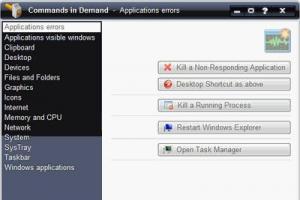
Szybki dostęp do systemowych poleceń i funkcji
Każdy użytkownik systemu Windows wie, jak trudno znaleźć niektóre systemowe polecenia czy narzędzia, oraz ile czasu zajmuje samo dotarcie do nich przez liczne menu, podmenu lub mozolne wpisywanie nazwy (nawet jeśli są to krótkie nazwy) w oknie Uruchom. Bezpłatny program Commands in Demand zawiera kolekcję ponad 70 najbardziej przydatnych funkcji i poleceń systemu Windows. Ale nie tylko ... »

Blokowanie zapisu danych na pamięciach przenośnych
Po zainstalowaniu dodatku Service Pack 2 do Windows XP system ten zostaje wzbogacony o nowe funkcje. Jedną z nich jest możliwość zablokowania zapisu danych na urządzeniach przenośnych podłączonych do portu USB. W celu zabezpieczenia przed kradzieżą danych możesz uaktywnić tę funkcję.W celu zablokowania zapisu danych na pamięci USB:Rozwiń gałąź HKEYLOCAL_MACHINE\System\Current-ControlSet\Control.Kliknij ... »
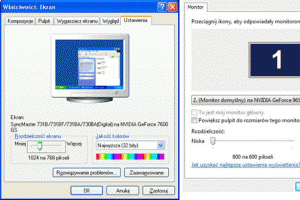
Sprawdzanie typu karty graficznej
Jeżeli w ogóle nie wiesz, jaki typ karty graficznej masz zainstalowany w komputerze, możesz to łatwo ustalić.W tym celu:Kliknij przycisk Start, a następnie wybierz Panel Sterowania.Wybierz Wygląd i personalizacja, potem Personalizacja i Ustawienia ekranu.Rys. Ustawienia ekranu w Windows XP (po lewej) i w Windows 7 (po prawej) z zaznaczoną informacją o rodzaju karty graficznejW tym samym miejscu ... »

Dokładny czas w zegarze systemowym
Zegar systemowy to wbrew pozorom bardzo pożyteczne narzędzie w systemie Windows XP. Każdy z nas spędzając czas przed pecetem dzięki niemu wie która jest godzina. Wystarczy rzut oka w prawy dolny róg ekranu monitora. Jednak czy wyświetlana godzina jest zawsze prawidłowa? W Windows XP masz możliwość synchronizacji zegara systemowego z serwerem czasu. Dzięki temu możesz cieszyć się ... »
Przywracanie efektu przezroczystości nazwom ikon
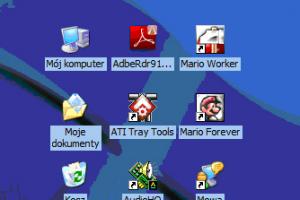
Manipulowanie wyglądem Windows, a szczególnie kompozycjami może niekiedy przynieść niepożądane efekty. Jednym z nich jest opatrzenie nazw ikon pulpitu obwódkami. Aby przywrócić przezroczystość ikonom, należy zmienić pewne ustawienie.Aby przywrócić przezroczystość nazwom ikon: Kliknij prawym przyciskiem myszy ikonę Mój komputer. Z menu kontekstowego wybierz polecenie Właściwości. ... »
Problemy z działaniem funkcji autoodtwarzania
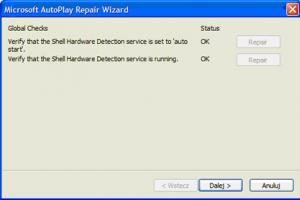
Autoodtwarzanie to funkcja systemu Windows, która, w zależności od typu nośnika, wyświetla listę czynności możliwych do wykonania po jego włożeniu. Jeśli z jakichś przyczyn nie działa prawidłowo, możesz spróbować dokonać jej naprawy.Program powinien rozwiązać niewielki program Microsoft Autoplay Repair Wizard. Narzędzie nie wymaga instalacji. Jego obsługa ogranicza się do przechodzenia ... »

Przyspiesz działanie Windows 10
Windows 10 wykorzystuje dużą ilość efektów wizualnych. Wyglądają one ładnie, ale nie są potrzebne, a poza tym zabierają dużo mocy obliczeniowej, wskutek czego wentylatory częściej pracują, komputer jest wolniejszy, a bateria w notebooku szybciej się rozładowuje.Z części efektów wizualnych można z powodzeniem zrezygnować. Dlatego proponujemy po prostu wyłączyć zbędne efekty ... »