Wyniki wyszukiwania
Znalezione e-booki
Jak dostosować Windows 10 do swoich potrzeb
Standardowe ustawienia Windows 10 nie zawsze są dostosowane do naszych indywidualnych potrzeb. Jednak nawet najprostsze zmiany pozwalają znacznie zwiększyć komfort użytkowania. Z pomocą naszego e-booka poświęconemu personalizacji systemu, dowiesz się m.in.: Jak wyłączyć zbędne dźwięki w Windows 10, Jak zmienić wygląd pulpitu, Jak uzyskać błyskawiczny dostęp do wszystkich programów i aplikacji w menu start Jak (...)
Windows 10
Najczęściej zadawane pytania i praktyczne odpowiedzi
Dobrze jest uczyć się na cudzych błędach i doświadczeniach. Dzięki naszemu e-bookowi „Windows 10 - najczęściej zadawane pytania i praktyczne odpowiedzi” poznasz najlepsze rozwiązania na realne i najczęściej występujące problemy z Windowsem 10 takie jak: Jak wyłączyć udostępnianie aktualizacji Windows 10? Jak na pasku Start umieścić skróty do często otwieranych plików? Jak włączyć (...)
Generalny przegląd komputera: Kontrola 4
Usuń dane śmieciowe z Windows 10
Im więcej pracujemy z Windows 10, tym więcej pozostaje na nim śladów i śmieciowych danych. Skutkiem tego rosną nam zagrożenia: tracimy miejsce na dysku, spada tempo pracy zwiększa się podatność na usterki. Co najmniej raz do roku należy zrobić z tym porządek. Z tym ebookiem zajmie Ci to tylko kilka minut. (...)
Generalny przegląd komputera: Kontrola 2
Jak gruntownie przebadać swój system Windows 10
Korzystasz z Windowsa 10? Komputer zaczął wolniej działać? A może chcesz się upewnić, czy wystarczająco dobrze chronisz się przed atakami na Twój komputer? Z pomocą naszego e-booka przeprowadzisz gruntowny przegląd swojego komputera, dzięki czemu będzie działał szybciej, a Twoje dane będą bezpieczniejsze. Z tej części dowiesz się jak gruntownie przebadać swój system (...)
Generalny przegląd komputera: Kontrola 1
Czy Twój Windows 10 jest dobrze chroniony
Korzystasz z Windowsa 10? Komputer zaczął wolniej działać? A może chcesz się upewnić, czy wystarczająco dobrze chronisz się przed atakami na Twój komputer? Z pomocą naszego e-booka przeprowadzisz gruntowny przegląd swojego komputera, dzięki czemu będzie działał szybciej, a Twoje dane będą bezpieczniejsze. Z tej części dowiesz się jak sprawdzić, czy Twój komputer (...)
Znalezione artykuły
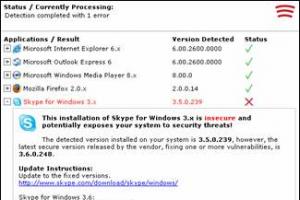
Sprawdź przez Internet, czy Twoje programy są zaktualizowane
Producenci zalecają stałe aktualizowanie swojego oprogramowania przez Internet. Zwykle komunikat o nieaktualnej wersji programu pojawia się automatycznie, lecz z jakichś względów taka opcja powiadomienia może być wyłączona. Jeśli chcesz się upewnić, że wszystkie z Twoich programów mają zainstalowane najnowsze uaktualnienia, skorzystaj z testera on-line. Sprawdzi oprogramowanie i wyświetli ... »
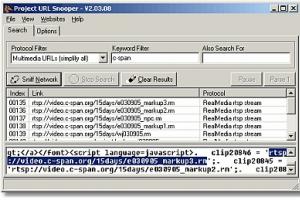
URL Snooper – narzędzie do monitorowania ruchu sieciowego
Nigdy nie wiadomo tak do końca, z jakimi adresami łączą się nasze aplikacje i jakie dane przesyłają. URL Snooper jest narzędziem, które może nam pomóc w sprawdzeniu lokalizacji, z którymi łączy się nasz komputer. Narzędzie powstało z myślą o tych, którzy chcą poznać źródłowe adresy URL strumieniowanych materiałów audio oraz wideo. URL Snooper może być także skutecznym ... »

Menu kontekstowe dla menu Start się nie wyświetla
Otwierasz menu Start, odszukujesz potrzebny folder lub aplikację i klikasz prawym przyciskiem myszy. Chcesz uruchomić polecenie z menu kontekstowego, ale nic się nie dzieje. Co zrobić, aby móc korzystać z poleceń zawartych w menu podręcznym? Prawdopodobnie wystarczy dostosować ustawienia menu Start.Aby to zrobić:1. Kliknij pasek zadań prawym przyciskiem myszy i z wyświetlonego menu wybierz ... »
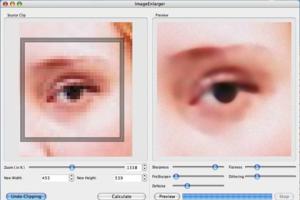
Powiększanie grafiki bez utraty jakości
Najczęściej posiadacze aparatów cyfrowych chcą pomniejszyć zbyt duże zdjęcia, ale bywa też i tak, że chcemy postąpić odwrotnie i powiększyć mały obrazek do większych rozmiarów. Najlepiej, aby podczas tej operacji nie ucierpiał na jakości. SmillaEnlarger to mała aplikacja służąca do skalowania obrazu, a właściwie do powiększania bitmapy z bardzo wysoką rozdzielczością. ... »
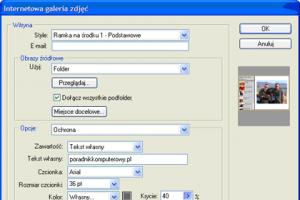
Automatyczne dodawanie znaków wodnych w Adobe Photoshop
Jeśli zamieszasz opublikować w Internecie grafikę, do której chcesz zachować swoje prawa autorskie, powinieneś opatrzyć ją znakiem wodnym. W ten sposób zaznaczysz, kto jest autorem grafiki i zabezpieczysz ją przed kradzieżą. Photoshop umożliwia ręczne tworzenie znaków wodnych. W przypadku, gdy zamierzasz oznaczyć wiele obrazów, lepszym rozwiązaniem będzie skorzystanie z automatu: ... »

Wyłączanie autoukrywania pasków narzędzi w Internet Explorerze
Jeśli korzystasz z trybu pełnoekranowego w Internet Explorerze, paski menu, adresu i inne są automatycznie ukrywane i wyświetlane tylko po zbliżeniu kursora do górnej krawędzi okna. Jeżeli utrudnia Ci to pracę z programem, możesz wyłączyć autoukrywanie pasków narzędzi.Aby wyłączyć autoukrywanie pasków narzędzi: Po włączeniu trybu pełnoekranowego przenieś kursor maksymalnie ... »
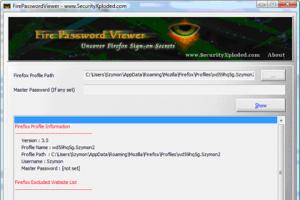
Odzyskiwanie haseł z Firefoksa
Korzystając z przeglądarki Firefox, często zapamiętujesz w jej „pamięci” hasła do portali internetowych. Bardzo ułatwia to późniejsze logowanie do serwisów, jednak w przypadku awarii „liska” stracisz wszystkie zapamiętane hasła. Z pomocą przychodzi FirePasswordViewer, który za pomocą kilku kliknięć je odczyta. Wystarczy, że wskażesz lokalizację pliku z hasłami ... »
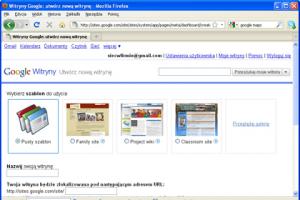
Google Sites: tworzenie stron WWW
Jedną z najnowszych usług Google jest Sites, umożliwiająca tworzenie stron internetowych. Za jej pomocą niemal błyskawicznie utworzysz własną witrynę internetową. Wygenerowana strona nie będzie należeć do najnowocześniejszych, jednak z pewnością może przydać się do prezentowania rozmaitych treści wtajemniczonemu gronu. Aby utworzyć stronę WWW: Wejdź na http://sites.google.com ... »
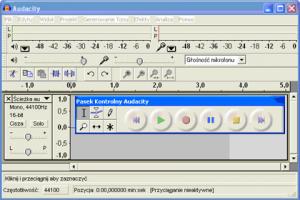
Dokowanie pasków narzędziowych Audacity
Audacity jest edytorem dźwiękowym, z którego można korzystać bezpłatnie. Jest to jego dużą zaletą, niestety interfejs graficzny jest niewygodny w obsłudze. Na szczęście program umożliwia dopasowanie niektórych elementów interfejsu do własnych potrzeb.Audacity oferuje możliwość tzw. pływających pasków narzędziowych. Pasek narzędziowy może przybrać jedną z dwóch form: ... »
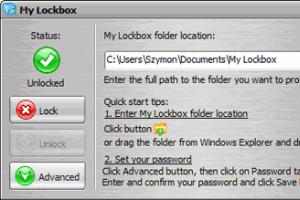
Ochrona dostępu do poufnych danych
Gromadzisz na twardym dysku dane, do których nikt inny nie powinien mieć dostępu? Warto zastanowić się, jak skutecznie je zabezpieczyć.Instalując aplikację My Lockbox, zabezpieczysz prywatne pliki. W trakcie instalacji wprowadź hasło dostępu do „sejfu” i postępuj zgodnie ze wskazówkami wyświetlanymi na ekranie. Program umieszcza swoją ikonę w zasobniku systemowym, która ... »