Wyniki wyszukiwania
Znalezione e-booki
Znalezione artykuły
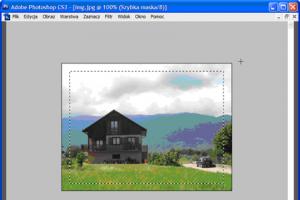
Adobe Photoshop - poszarpane krawędzie fotografii
Bardzo dobrym sposobem uatrakcyjnienia obrazu może być dodanie efektu poszarpanych krawędzi. Aby stworzyć poszarpane krawędzie: Po otwarciu fotografii naciśnij przycisk [Q] lub kliknij Edytuj w trybie szybkiej maski w palecie Narzędzia. Teraz kliknij Zaznaczenie prostokątne i zaznacz fragment obrazu, zostawiając kilkadziesiąt pikseli (w zależności od wielkości grafiki) wolnej przestrzeni ... »
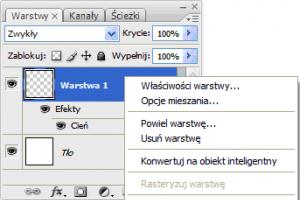
Adobe Photoshop: kopiowanie stylu warstwy
Niekiedy warstwy mają bardzo rozbudowane style nadające im niepowtarzalny wygląd, który chciałbyś wykorzystać wiele razy. Aby łatwo zastosować styl danej warstwy dla innej, w palecie Warstwy znajdź warstwę źródłową, z której styl chcesz przenieść, kliknij ją prawym przyciskiem myszy i wybierz Kopiuj styl warstwy. Następnie kliknij również prawym przyciskiem myszy warstwę docelową ... »

Korzystanie z siatki w Adobe Photoshop
Siatka to wygodne ustawienie, które powoduje nałożenie na obraz wirtualnych linii. Umożliwia to bardzo dokładny wybór miejsca, w którym chcesz umieścić napis, kształt czy inny element. Aby włączyć pokazywanie siatki: Kliknij Widok/Dodatki (tylko wtedy, gdy pozycja ta nie jest zaznaczona), a następnie kliknij Widok/Pokaż/Siatka. W zależności od rozmiarów obrazu warto dostosować ... »
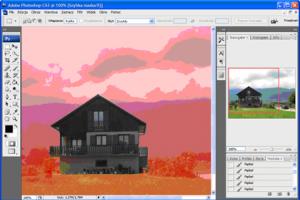
Adobe Photoshop - wysuwanie elementu na pierwszy plan
Jednym z często stosowanych zabiegów na fotografiach jest wysuwanie wybranego elementu na pierwszy plan. Efekt ten można uzyskać, rozmazując tło znajdujące się poza tym elementem. Aby wysunąć element na pierwszy plan: Z palety Narzędzia wybierz widniejącą u jej dołu ikonę Edytuj w trybie szybkiej maski lub naciśnij na klawiaturze przycisk [Q]. Następnie z palety Narzędzia ... »
Adobe Photoshop - rejestrowanie historii edycji
Czy zdarzyło Ci się kiedyś, że stworzyłeś zaskakujący obraz i nie pamiętałeś dokładnie w jaki sposób? Jeśli tak, to być może przydatna będzie dla Ciebie funkcja Dziennik historii. Dzięki niej zarejestrujesz kolejno wykonywane czynności. Może się to przydać również, gdy chcesz przedstawić komuś sposób tworzenia danego efektu bez konieczności ręcznego opisywania.Aby uaktywnić ... »
Adobe Photoshop - przycisk na stronę WWW
Przyciski na stronach internetowych mogą pełnić rolę informacyjną bądź też odnośnika, dodatkowo zachęcając do jego kliknięcia.Aby utworzyć przycisk:Z okna Narzędzia wybierz Prostokąt lub naciśnij przycisk [U].W obszarze roboczym narysuj prostokąt o wymiarach, w jakich potrzebujesz przycisk.W oknie Warstwy kliknij prawym przyciskiem myszy Kształt 1 i wybierz Opcje mieszania.Przejdź ... »
.jpg "Adobe Photoshop - otwieranie pliku ze spłaszczonymi warstwami")
Adobe Photoshop - otwieranie pliku ze spłaszczonymi warstwami
Na otwieranie dużego pliku graficznego w formacie PSD, składającego się z wielu warstw możesz czekać bardzo długo - zależy to w dużej mierze od parametrów Twojego komputera. Jeśli chcesz otworzyć taki plik tylko w celu podejrzenia, możesz zrobić to bez wczytywania jego warstw.Aby otworzyć plik ze spłaszczonymi warstwami: Kliknij Plik/Otwórz. Wybierz plik do otworzenia. Naciśnij ... »
Adobe Photoshop - poszarpane krawędzie fotografii
Bardzo dobrym sposobem uatrakcyjnienia obrazu może być dodanie efektu poszarpanych krawędzi. Aby stworzyć poszarpane krawędzie: Po otwarciu fotografii naciśnij przycisk [Q] lub kliknij Edytuj w trybie szybkiej maski w palecie Narzędzia. Teraz kliknij Zaznaczenie prostokątne i zaznacz fragment obrazu, zostawiając kilkadziesiąt pikseli (w zależności od wielkości grafiki) wolnej przestrzeni ... »
Usuwanie niedoskonałości skóry w Adobe Photoshop
Jeśli zależy Ci, żeby skóra osoby na fotografii była pozbawiona niewielkich niedoskonałości, jak pieprzyki, możesz skorzystać ze specjalnego Pędzla korygującego, który umożliwi Ci ich wyeliminowanie w prosty i szybki sposób. Aby usunąć niedoskonałości: Z palety Narzędzia wybierz Pędzel korygujący. Naciśnij przycisk [Alt] i kliknij fotografię w miejscu, z którego ma zostać ... »
Dodawanie efektu 3D do napisu w Adobe Photoshop
Biały napis na kolorowym tle będzie wyglądał znacznie ciekawiej, gdy dodając za nim lekki cień sprawisz wrażenie, jak gdyby napis był nieco wysunięty do przodu względem tła. Oto jak osiągnąć taki efekt:Utwórz nowy obraz o rozdzielczości, np. 2000 x 1500 pikseli.Wypełnij go dowolnie wybranym kolorem.Korzystając z menu Warstwa utwórz nową warstwę.Wybierz z paska narzędziowego zaznaczenie ... »