Wyniki wyszukiwania
Znalezione e-booki
Jak dostosować Windows 10 do swoich potrzeb
Standardowe ustawienia Windows 10 nie zawsze są dostosowane do naszych indywidualnych potrzeb. Jednak nawet najprostsze zmiany pozwalają znacznie zwiększyć komfort użytkowania. Z pomocą naszego e-booka poświęconemu personalizacji systemu, dowiesz się m.in.: Jak wyłączyć zbędne dźwięki w Windows 10, Jak zmienić wygląd pulpitu, Jak uzyskać błyskawiczny dostęp do wszystkich programów i aplikacji w menu start Jak (...)
Windows 10
Najczęściej zadawane pytania i praktyczne odpowiedzi
Dobrze jest uczyć się na cudzych błędach i doświadczeniach. Dzięki naszemu e-bookowi „Windows 10 - najczęściej zadawane pytania i praktyczne odpowiedzi” poznasz najlepsze rozwiązania na realne i najczęściej występujące problemy z Windowsem 10 takie jak: Jak wyłączyć udostępnianie aktualizacji Windows 10? Jak na pasku Start umieścić skróty do często otwieranych plików? Jak włączyć (...)
Generalny przegląd komputera: Kontrola 4
Usuń dane śmieciowe z Windows 10
Im więcej pracujemy z Windows 10, tym więcej pozostaje na nim śladów i śmieciowych danych. Skutkiem tego rosną nam zagrożenia: tracimy miejsce na dysku, spada tempo pracy zwiększa się podatność na usterki. Co najmniej raz do roku należy zrobić z tym porządek. Z tym ebookiem zajmie Ci to tylko kilka minut. (...)
Generalny przegląd komputera: Kontrola 2
Jak gruntownie przebadać swój system Windows 10
Korzystasz z Windowsa 10? Komputer zaczął wolniej działać? A może chcesz się upewnić, czy wystarczająco dobrze chronisz się przed atakami na Twój komputer? Z pomocą naszego e-booka przeprowadzisz gruntowny przegląd swojego komputera, dzięki czemu będzie działał szybciej, a Twoje dane będą bezpieczniejsze. Z tej części dowiesz się jak gruntownie przebadać swój system (...)
Generalny przegląd komputera: Kontrola 1
Czy Twój Windows 10 jest dobrze chroniony
Korzystasz z Windowsa 10? Komputer zaczął wolniej działać? A może chcesz się upewnić, czy wystarczająco dobrze chronisz się przed atakami na Twój komputer? Z pomocą naszego e-booka przeprowadzisz gruntowny przegląd swojego komputera, dzięki czemu będzie działał szybciej, a Twoje dane będą bezpieczniejsze. Z tej części dowiesz się jak sprawdzić, czy Twój komputer (...)
Znalezione artykuły
Zmiana tła pulpitu
Tło pulpitu to element, który nadaje Windows indywidualnego czy osobistego charakteru. Możesz na nim umieścić zdjęcie lub grafiki pobrane z Internetu.Jeśli chcesz zmienić tło pulpitu:W Windows 7 kliknij prawym przyciskiem myszy grafikę o proporcjach boków, takich jak ustawienia ekranu, i wybierz Ustaw jako tło pulpitu. Jeśli wyświetlane na pulpicie zdjęcie jest spłaszczone ... »
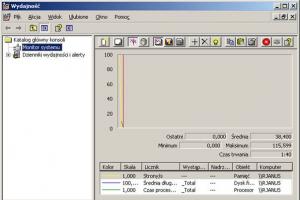
Monitorowanie wydajności różnych podzespołów komputera
Jeśli lubisz zgłębiać tajniki komputera i systemu operacyjnego, z pewnością zainteresuje Cię wbudowane w Windows narzędzie Monitor zasobów, które dostarczy szczegółowych statystyk o działaniu najróżniejszych składników systemu operacyjnego oraz poszczególnych podzespołów sprzętowych.Główne okno Monitora zasobów przywołasz poleceniem perfmon /res wpisanym w oknie Uruchamianie. ... »

Kolorowa obwódka wokół gadżetów w Windows Vista
Jednym z problemów z gadżetami w Windows Vista jest tzw. „zamrożenie” gadżetów, spowodowane zmianą ustawień DPI z domyślnych na wyższe lub niestandardowe.W tym przypadku pomoże zresetowanie ustawień DPI do poziomu domyślnego. W tym celu: Kliknij prawym klawiszem myszki na Pulpit. Z menu kontekstowego wybierz Personalizuj. Teraz kliknij Dostosuj rozmiar czcionki (DPI) ... »

Kolorowa obwódka wokół gadżetów w Windows Vista
Jednym z problemów z gadżetami w Windows Vista jest tzw. „zamrożenie” gadżetów, spowodowane zmianą ustawień DPI z domyślnych na wyższe lub niestandardowe.W tym przypadku pomoże zresetowanie ustawień DPI do poziomu domyślnego. W tym celu: Kliknij prawym klawiszem myszki na Pulpit. Z menu kontekstowego wybierz Personalizuj. Teraz kliknij Dostosuj rozmiar czcionki (DPI) ... »

Naprawianie funkcji sprawdzania pisowni w Poczcie systemu Windows
Poczta systemu Windows, podobnie jak np. Microsoft Word, potrafi sprawdzać pisownię w trakcie pisania e-maila – należy jednak wcześniej wybrać używany język. W tym celu: Z menu Narzędzia wybierz Opcje. Na karcie Pisownia w obszarze Język wybierz język sprawdzania pisowni. Zatwierdź zmiany wciskając Zastosuj oraz OK. ... »
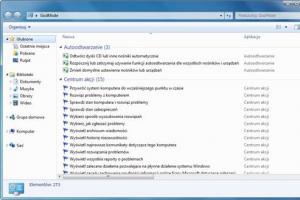
Szybkie włączanie trybu God Mode w Windows 7
Windows 7 oferuje znany głównie z gier komputerowych tzw. tryb God Mode. Jest to specjalna wersja Panelu sterowania dla zaawansowanych użytkowników, dająca z jednego okna dostęp do wszystkich funkcji i ustawień systemowych. Tryb God Mode możesz uruchamiać wygodnie, tworząc na pulpicie specjalny skrót:Kliknij pulpit prawym przyciskiem myszy i wybierz Nowy/Folder.Jako nazwę nowego ... »
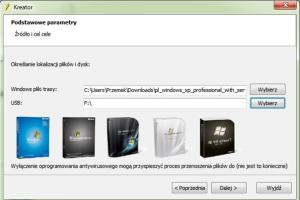
Kopiowanie plików instalacyjnych na klucz USB
Niewątpliwie zastanawiasz się, czemu po prostu nie przekopiować zawartości nośnika instalacyjnego na pendrive. Odpowiedź jest krótka - nie zapewni to prawidłowego odczytania właściwego pliku instalatora przy rozruchu i tym samym uczyni instalację systemu Windows niemożliwą.Startową pamięć USB z wersją instalacyjną systemu Windows można przygotować na kilka sposobów. Najwygodniejszy ... »
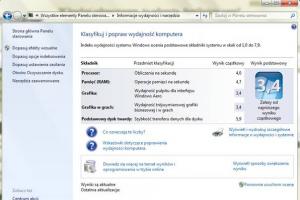
Ocena mocy komputera przy pomocy indeksu wydajności w Windows 7
Wielu użytkowników zastanawia się, czy ich komputer jest wystarczająco wydajni, żeby przejść na system operacyjny Windows 7, ponieważ wymagania sprzętowe tego systemu w porównaniu z Windows XP są o wiele większe. Niektóre komputery mogą nie sprostać tym potrzebom, co może prowadzić do spowolnienia pracy. Niewykluczone, że instalacja Windows 7 w ogóle nie będzie możliwa ze ... »
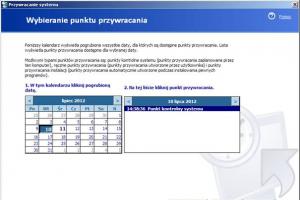
Przywracanie systemu z wykorzystaniem punktu przywracania
Jeżeli Windows przestał działać prawidłowo, możesz szybko doprowadzić go do stanu sprzed awarii, wykorzystując utworzony wcześniej punkt przywracania. W tym celu w Windows Vista i 7:Otwórz okno, które wcześniej posłużyło do utworzenia punktu przywracania.Kliknij Przywracanie systemu.Następnie zaznacz pole przy opcji Wybierz inny punkt przywracania. Kliknij Dalej.Kliknij nazwę wybranego ... »

Jak korzystać z Podglądu Wieloschowka w Windows XP
W Windows XP jest narzędzie Podgląd Wieloschowka, które pozwala na wyświetlenie aktualnej zawartości schowka. Aby je uruchomić, przytrzymaj klawisz [Start] oraz wciśnij klawisz [R]. W nowym okienku wpisz clipbrd i wciśnij [ENTER].Teraz skopiuj dowolny tekst za pomocą kombinacji [CTRL]+[C]. W Podglądzie Wieloschowka pojawi się okienko o nazwie Schowek, które jest na razie zminimalizowane ... »